「XP-PENの液タブって安いけど、本当にちゃんと描ける?」「Wacomじゃなくても大丈夫?」
液晶ペンタブレットを探していると、Wacomより手頃な価格で販売されているXPPenが気になる人も多いのではないでしょうか。
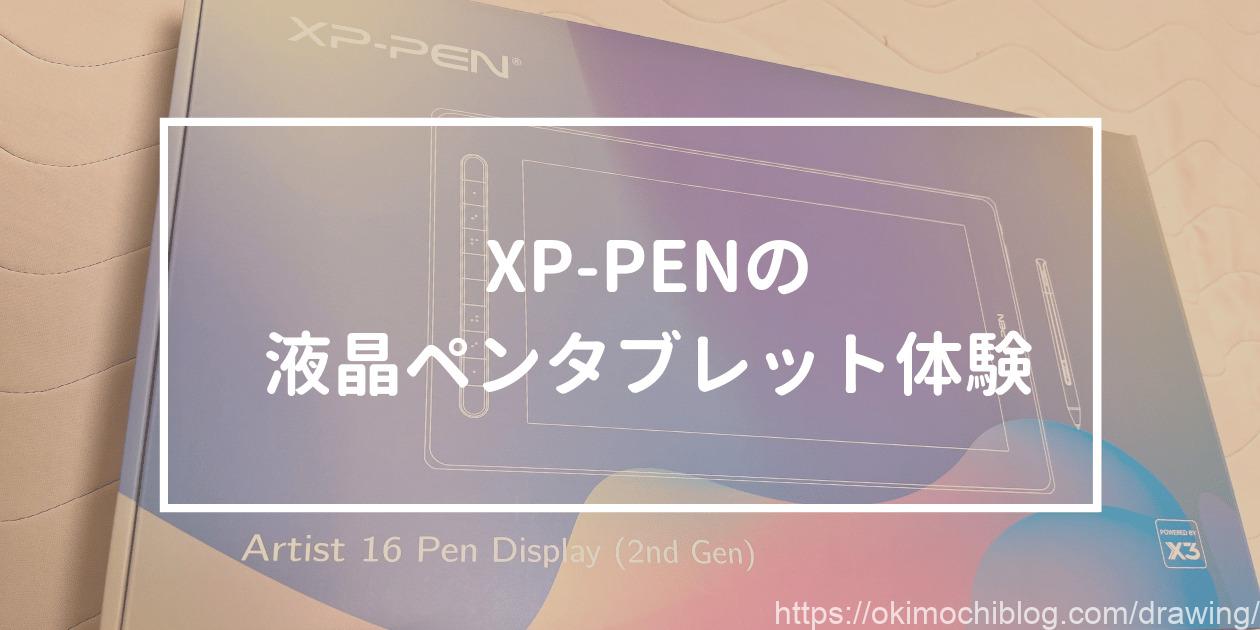
私は2023年に、XPPenの「Artist 16セカンド」を実際に購入しました。

もともと長年Wacomの板タブ「Intuos Pro」を使っていたので、Wacomユーザーから見て描き心地に違和感がないかも気になるポイントでした。
購入から約3年。実際に使ってわかった良いところも、気になったところもまとめます!
結論からいうと、4万円前後の15.4インチ液タブとしてはかなり満足度が高く、「初めて大きめの液タブを買いたい」という人にもおすすめしやすい機種です。
\ 公式ストア特典いっぱい! /
結論|XPPen Artist 16セカンドはこんな人におすすめ
| おすすめ度 | ★★★★☆ |
| 画面サイズ | 15.4インチ |
| 解像度 | 1920×1080 |
| 筆圧感度 | 8192レベル |
| 良かった点 | 画面が広い・描き心地が滑らか・価格と性能のバランスがよい |
| 気になった点 | 3-in-1ケーブルの取り回し・スタンドは別途用意した方が快適 |
- 初めて液タブを購入する
- 10~13インチでは画面が小さいと感じる
- できれば5万円以内に抑えたい
- CLIP STUDIO PAINTなどでイラストを描きたい
- Wacom以外の液タブも検討している
- ショートカットキー付きが欲しい
- ブラック以外の本体カラーも選びたい
逆に、2.5K以上の高解像度や16384レベルの筆圧感度を重視するなら、上位のArtist Pro 16(Gen 2)も比較した方がよいでしょう。
XPPen Artist 16セカンドのスペック
Artist 16セカンドは、15.4インチのフルHD液晶を搭載したXPPenの液晶ペンタブレットです。
| 製品名 | Artist 16セカンド |
| 画面サイズ | 15.4インチ |
| 画面解像度 | 1920×1080 |
| 作業エリア | 340.99×191.81mm |
| 筆圧感度 | 8192レベル |
| 傾き検知 | 60° |
| フルラミネーション | あり |
| 色域 | 90% NTSC / 127% sRGB / 94% Adobe RGB |
| ショートカットキー | 10個 |
| 本体重量 | 約1.42kg |
| 本体カラー | ブラック・ブルー・グリーン・ピンク |
| 接続 | 3-in-1 USB-C / USB-C |
15.4インチというサイズは、イラストをしっかり描ける広さがありながら、22~24インチ級ほど机を圧迫しないのが使いやすいところです。
筆圧感度8192レベル、フルラミネーション、傾き検知にも対応しており、趣味のデジタルイラスト用途なら十分なスペックがあります。
実際にArtist 16セカンドを使って感じたメリット
15.4インチはイラストを描くのにちょうどいい

実際に使ってみて、まず気に入ったのが画面サイズです。
15.4インチあるので、CLIP STUDIO PAINTなどでツールパレットを表示してもキャンバスをある程度大きく確保できます。
小型液タブのような窮屈さが少なく、かといって大型液タブほど机を占有しないので、個人的には使いやすいサイズでした。
描き心地は滑らかで筆圧もしっかり反映される

Artist 16セカンドは8192レベルの筆圧感度に対応しています。
実際に描いてみても、弱く描いた線から力を入れた線まで筆圧の変化がきちんと反映され、イラスト用途で不満を感じることはありませんでした。
私は十数年以上Wacomの板タブを使ってきたため、純粋な描き心地では今でも使い慣れたWacomの方が好みです。
それでもArtist 16セカンドは、価格を考えると十分滑らかで、コストパフォーマンスにはかなり満足しています。
軽いペンは意外と長時間描きやすかった
最初にペンを持ったときは、Wacomのペンと比べて軽く感じたため「ちょっと安っぽいかも?」と思いました。
ところが実際に長時間使うと、軽いぶん手が疲れにくいというメリットも感じました。
最初は軽さが気になったのに、使ってみると意外と快適でした。
フルラミネーションでペン先との視差が少ない
Artist 16セカンドはフルラミネーション加工が施されています。
液晶と表面ガラスの距離を小さくすることで、ペン先と実際に線が表示される位置との視差を抑えています。
液タブでは「ペン先を見ながらその場所へ直接描ける」感覚が重要なので、初心者にも使いやすいポイントです。
10個のショートカットキーが便利
本体には10個のショートカットキーがあり、使用するソフトに合わせて機能を設定できます。
「取り消し」「ブラシサイズ変更」「スポイト」など、よく使う操作を割り当てておくとキーボードへ手を伸ばす回数を減らせます。
ブラック以外のカラーを選べる

Artist 16セカンドは、ブラック・ブルー・グリーン・ピンクの4色展開です。
液タブはブラック1色の製品も多いので、デスク周りの色に合わせて選べるのもXPPenらしいところです。
私はグリーンを選びました♪
使ってわかったArtist 16セカンドのデメリット
3-in-1ケーブルはパソコン環境によって取り回しに注意

私が一番困ったのがケーブルでした。
3-in-1ケーブルではHDMIとUSBをパソコンへ接続しますが、私のパソコンはHDMIポートとUSBポートが左右に離れていたため、そのままではケーブルの長さが足りませんでした。

そこで、私はHDMIとUSB-Aをまとめて接続できるUSB Type-Cハブを使っています。


 ポチップ
ポチップ
購入前には、自分のPCのHDMI・USBポートの位置を確認しておくことをおすすめします。
対応PCならUSB-Cケーブル1本でも接続できる
PC側のUSB-C端子が映像出力に対応したフル機能USB-Cであれば、USB-C to USB-Cケーブルを使った接続も可能です。
3-in-1ケーブルよりデスク周りがすっきりするので、対応PCを使っているならこちらの方が便利です。
 ポチップ
ポチップ
スタンドはしっかりしたものを別途用意した方が快適だった

私が購入したときに特典でもらった折りたたみスタンドは、描画中に力を加えると倒れることがあり、早い段階で使わなくなりました。
液タブを机へ平置きすると首が疲れやすかったため、家にあったサンワダイレクトのノートパソコンスタンドを代用しています。

かなり硬めのヒンジなので、筆圧をかけても角度が変わりにくく、結果的にこちらの方が使いやすかったです。
 ポチップ
ポチップ
長時間描くなら、液タブ本体だけでなくスタンドまで含めて作業環境を整えるのがおすすめです。
初期設定ではペン先とカーソルがずれた

初めて設定したときは、ペン先と画面上のカーソル位置にずれがあり、「これでは描きにくい」と感じました。
ただし、ドライバのキャリブレーションを行ったところ改善しました。
同じようにペン位置がずれる場合は、故障を疑う前にキャリブレーションを試してみてください。
Artist 16セカンドの付属品を開封レビュー


私が購入したArtist 16セカンドには、ペンや接続ケーブル、替え芯、2本指グローブなどが付属していました。
ただし、付属品や購入特典は販売時期・セットによって変更される場合があります。現在購入する場合は、公式ストアの商品ページで最新のセット内容を確認してください。
Artist 16セカンドとArtist Pro 16(Gen 2)はどっちがいい?
現在XPPenの16インチ前後の液タブを選ぶなら、上位モデルのArtist Pro 16(Gen 2)も比較候補になります。
| 比較 | Artist 16セカンド | Artist Pro 16 (Gen 2) |
|---|---|---|
| 画面サイズ | 15.4インチ | 16インチ |
| 解像度 | 1920×1080 | 2560×1600 |
| 筆圧感度 | 8192 | 16384 |
| 色域 | 94% Adobe RGB | 97% Adobe RGB |
| フルラミネーション | ○ | ○ |
| 向いている人 | 価格と性能のバランス重視 | 解像度・ペン性能重視 |
趣味のイラスト用途で価格を抑えたいならArtist 16セカンド、高解像度やより細かな筆圧表現を重視するならArtist Pro 16(Gen 2)という選び方がわかりやすいです。
Artist Pro 16(Gen 2)は性能が高いぶん価格も上がるため、「数字が大きい方が絶対に必要」というわけではありません。
Artist 16セカンドはWacomから乗り換えても使える?
私は長年WacomのIntuos Proを使っていますが、Artist 16セカンドへ移っても「安いから絵が描けない」というような問題は感じませんでした。
筆圧もしっかり反映され、ペン先を見ながら直接描ける液タブならではの使いやすさがあります。
ただし、Wacomに長く慣れている私の場合は、ペンそのものの感触はWacomの方が好みです。
これはスペック表だけではわからない部分なので、すでにWacomを長年使っている人は「描き味が完全に同じ」と考えない方がよいと思います。
一方で、「初めて液タブを買う」「Wacomの価格は少し高い」と感じている人なら、Artist 16セカンドは十分候補になります。
Artist 16セカンドはスマホでも使える?
対応条件を満たすAndroid端末であれば、Artist 16セカンドをスマートフォンへ接続して使用できます。
ただし、すべてのスマートフォンで使えるわけではありません。
USB-C経由で映像出力に対応している必要があるため、自分のスマートフォンが対応しているかXPPen公式の対応情報を購入前に確認してください。
2026年現在もArtist 16セカンドは買う価値がある?
Artist 16セカンドは発売から時間が経っていますが、2026年現在もXPPen公式ストアで販売されています。
後継・上位クラスには2.5K解像度や16384レベルの筆圧感度を備えた製品も登場しているため、スペックだけを見れば最新機種の方が上です。
それでも、15.4インチ・フルラミネーション・8192筆圧という基本性能を備え、価格を4万円前後まで抑えられることがArtist 16セカンドの魅力です。
「最高スペックは必要ないので、大きめの液タブをできるだけ安く購入したい」という人なら、現在でも十分選択肢になります。
※販売価格・キャンペーン・購入特典は変動します。最新価格は販売ページをご確認ください。
\ 公式ストア特典いっぱい! /
XPPen Artist 16セカンドについてよくある質問
Artist 16セカンドは初心者にもおすすめですか?
初心者にも使いやすい液タブです。15.4インチの広い画面、8192レベルの筆圧感度、フルラミネーション、10個のショートカットキーを備えており、本格的にデジタルイラストを始めたい人にも十分な性能があります。
Artist 16セカンドにスタンドは必要ですか?
必須ではありませんが、長時間描くなら使用をおすすめします。私は平置きでは首が疲れやすかったため、角度をしっかり固定できるスタンドを使用しています。
USB-Cケーブル1本で接続できますか?
パソコン側のUSB-C端子が映像出力などに対応したフル機能USB-Cであれば可能です。対応していない場合は3-in-1ケーブルなどを使用します。
ペン先とカーソルがずれるときはどうすればいい?
私は初期設定時にずれがありましたが、ドライバからキャリブレーションを行うことで改善しました。まずキャリブレーション設定を確認してみてください。
Artist 16セカンドとArtist Pro 16(Gen 2)はどちらがおすすめ?
価格を抑えたいならArtist 16セカンド、高解像度・16384レベルの筆圧感度など性能を重視するならArtist Pro 16(Gen 2)が向いています。
まとめ|Artist 16セカンドは価格と性能のバランスがいい液タブ
Artist 16セカンドを実際に使ってみて、15.4インチの広さ・滑らかな描き心地・価格のバランスには満足しています。
一方、3-in-1ケーブルの取り回しや、作業姿勢を考えるとスタンドが欲しくなるなど、実際に使って初めて気づいた部分もありました。
それでも、「初めて液タブを購入したい」「16インチ前後が欲しいけれど予算は抑えたい」人には、2026年現在でも検討する価値のあるモデルだと思います。
約3年使っていますが、価格を考えると買ってよかった液タブです!