
「手や足がうまく描けない」「全身を描くと身体のバランスがおかしくなる」「もっとイラストを上達させたい」
イラストを描いていると、こんな悩みにぶつかることがありますよね。
私自身もペンタブを買って毎日のように描いていたものの、自己流だけではなかなか上達を実感できず、イラスト講座の動画や参考書、作画用アプリをいろいろ試してきました。
特に「この角度の手がわからない!」というとき、3Dモデルをすぐ確認できるアプリはかなり便利です。
現在は、スマホやiPadだけで使える3Dポーズアプリ・人体解剖アプリ・無料のクロッキーサイトもかなり充実しています。
この記事では、実際に使ってきたツールを中心に、イラスト上達に役立つおすすめアプリ・サイトを用途別に紹介します。
イラスト上達におすすめのアプリ・サイト一覧
| アプリ・サイト | 用途 | 料金 |
|---|---|---|
| Handy Art Reference Tool | 手・足・頭部の3D資料 | 有料+一部追加購入 |
| Easy Pose | 全身3Dポーズ | 基本無料+アプリ内課金 |
| Magic Poser | 3Dポーズ・構図 | 基本無料+アプリ内課金 |
| ヒューマン・アナトミー・アトラス | 骨格・筋肉・人体構造 | 有料 |
| POSEMANIACS 30秒ドローイング | クロッキー・ジェスチャードローイング | Webで利用可能 |
| CLIP STUDIO PAINT | 本格的なイラスト制作 | 有料プランあり |
| MediBang Paint | イラスト・マンガ制作 | 基本無料 |
| ibisPaint | スマホ・タブレットお絵描き | 基本無料 |
| Kindle Unlimited | イラスト参考書 | 月額制 |
| Palmie | 動画でイラスト学習 | 月額制 |
全部使う必要はありません。
「手が苦手ならHANDY」「全身ならEasy Pose」「クロッキーならPOSEMANIACS」「実際に描くならCLIP STUDIO PAINT」というように、今困っていることに合わせて使い分けるのがおすすめです。
手・足を描くなら「Handy Art Reference Tool」
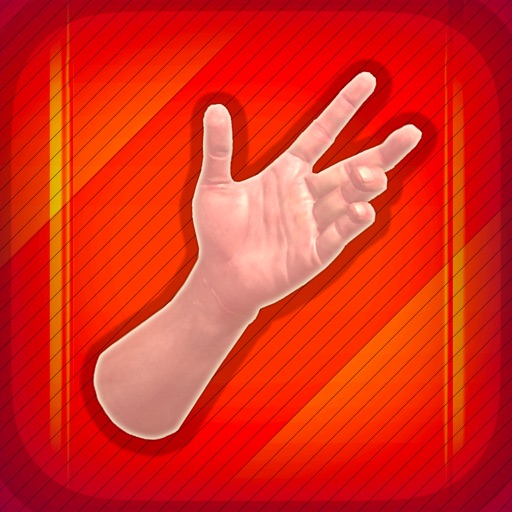


私が長く使っているのが、Handy Art Reference Toolです。
手や足などの3Dモデルを好きな方向へ回転できるので、「この角度から見た指がどう重なるかわからない」というときに重宝します。
手足だけでなく頭部のモデルも収録されており、光源を調整して陰影を確認することもできます。
自分の手をスマホで撮影する方法もありますが、キャラクターと自分では骨格や手の形が違うこともあります。描きたい角度へ自由に回転できる3D資料がひとつあると便利です。
今でも「手どうなってるの?」となったときに使っています。描きたい角度へすぐ回せるのが便利!
全身のポーズを作るなら「Easy Pose」

全身のポーズ資料を作りたいときに使いやすいのが、Easy Pose(イージーポーザー)です。
私がこのアプリを知ったのは、プロイラストレーターのメイキング動画がきっかけでした。
3Dキャラクターの関節を動かしてポーズを作り、好きな角度から確認できます。
男性・女性など複数のモデルがあり、デッサン人形を手元に用意しなくてもスマホやiPad上でポーズ資料を作れるのが便利です。
基本無料で始められ、必要に応じてPro版などのアプリ内課金があります。
難しい構図を考えるなら「Magic Poser」

3Dポーズアプリをもうひとつ追加するなら、Magic Poser(マジックポーザー)も便利です。
人物のポーズを作るだけでなく、複数のモデルを配置したり、カメラの位置を変えたりして、一枚絵の構図を3Dで考えることができます。
特に、あおり・俯瞰・複数人が絡む構図は頭の中だけで立体を考えるのが難しいので、先に3Dモデルを置いてみるのもひとつの方法です。
二人以上になると「腕はどっちが前?」みたいな混乱が起きるので、3Dで一度確認するとラクです。
人体構造を知るなら「ヒューマン・アナトミー・アトラス」
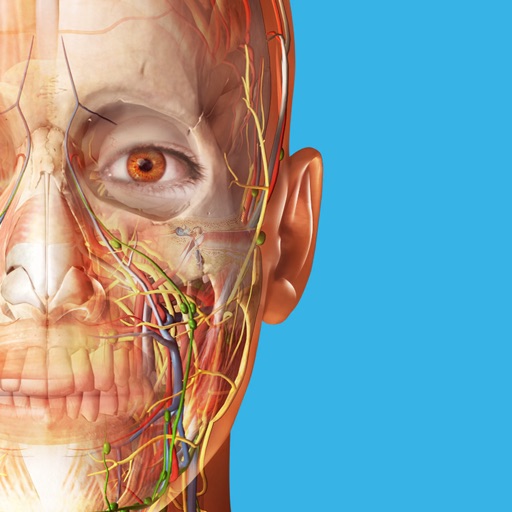
「ポーズは取れるけれど、身体の立体感がわからない」という人におすすめなのが、Visible Bodyのヒューマン・アナトミー・アトラスです。
もともとは人体解剖学を学ぶための本格的なアプリですが、骨格や筋肉などを3Dで確認できるため、作画資料としても活用できます。
人体モデルを回転させながら、「肩を上げると筋肉はどう動く?」「腕を曲げると肘周りはどうなる?」といった疑問を確認できます。
初心者が筋肉をすべて暗記する必要はありません。自分の絵に違和感が出たときに、構造を確認する資料として使うのがおすすめです。
POSEMANIACSの30秒ドローイングでクロッキー練習
アプリではありませんが、イラストを描く前のウォーミングアップにおすすめなのが、POSEMANIACSの「30秒ドローイング」です。
一定時間ごとに3Dモデルのポーズがランダムで切り替わり、短時間で全身を捉えるクロッキーやジェスチャードローイングを練習できます。
30秒に限らず時間を調整できるので、慣れないうちは長めに設定してもOK。男女や難易度なども設定できます。
私は本番のイラストを描く前に数分だけこうしたクロッキーをすると、いきなり完成イラストを描き始めるよりも線を引きやすく感じています。
細部まで完成させる練習ではなく、身体全体の流れ・重心・大きな動きを短時間でつかむことを意識して使うのがおすすめです。
最初から30秒で描けなくても大丈夫。私は「手を動かす準備運動」くらいの感覚で使っています。
\ さっそくクロッキー /
スマホやタブレットで絵を描くおすすめアプリ3選
ここまでは作画資料や練習用ツールを紹介しましたが、実際にデジタルイラストを描くためのアプリも見ていきましょう。
CLIP STUDIO PAINT|本格的に描き続けたい人向け


本格的にデジタルイラストを続けたい人にまず候補としておすすめしたいのが、CLIP STUDIO PAINTです。
イラストだけでなくマンガ制作にも対応し、ブラシや3D素材なども豊富。人体の3Dデッサン人形を使ってポーズを作ることもできます。
料金体系やバージョンは変更されることがあるため、最新価格については公式サイトを確認してください。
\ デジタルでイラスト描くならコレ! /

MediBang Paint|まず無料でデジタルイラストを始めたい

MediBang Paintは、基本無料で利用できるイラスト・マンガ制作アプリです。
「デジタルイラストを始めてみたいけれど、いきなり有料ソフトを契約するのは迷う」という人にも始めやすいです。
有料のMediBang Premiumでは、追加素材やクラウドストレージなども利用できます。料金は契約方法によって異なることがあるため、申し込み時に確認してください。
ibisPaint|スマホ・iPadで描きたい人におすすめ
スマホやiPadで気軽に描きたい人には、ibisPaint(アイビスペイント)も選択肢です。
基本無料で使え、ペン・レイヤー・素材などデジタルイラスト制作に必要な機能が揃っています。
より多くの素材や追加機能を使いたい場合はプレミアム会員もあります。料金・無料体験期間は変更される場合があるため、アプリ内の最新表示を確認してください。
Kindle UnlimitedでイラストのHowTo本を読む

アプリだけでなく、イラスト技法書から勉強したいときに私が活用しているのがKindle Unlimitedです。
イラスト参考書は1冊ずつ購入すると数千円になることもあるので、読みたい本が複数対象になっている時期には読み放題サービスが便利です。
私はiPadなどで参考書を開いて、別の端末で絵を描く使い方をしています。

Kindle Unlimitedではイラスト参考書も対象になる
人物・ポーズ・背景・塗りなど、イラスト制作に役立つ書籍が読み放題対象になることがあります。
ただし、Kindle Unlimitedの対象本は随時入れ替わります。
「この本が読み放題」と記事内で固定せず、読みたい本のAmazon商品ページでその時点の対象状況を確認してください。
\ 対象書籍をチェック /
独学で伸び悩んだらオンライン講座もおすすめ
アプリや参考書は便利ですが、自分ひとりで勉強していると「次に何を練習すればいいのかわからない」状態になることもあります。
そんなときは、オンラインのイラスト講座を利用する方法もあります。
Palmie|動画講座を自分のペースで学びたい人

Palmie(パルミー)は、イラスト・マンガを動画で学べるオンライン講座です。
人物、線画、塗り、背景、構図、CLIP STUDIO PAINTなど幅広いジャンルの講座を、自分の好きな時間に受講できます。
料金プラン・学割・添削サービス・キャンペーンなどは変更されるため、最新情報は下記の詳しいレビュー記事にまとめています。
\ 無料お試しをチェック /

ATAM ACADEMY|小学生・中高生向けオンラインイラスト教室
子どもがイラストを本格的に習いたい場合は、ATAM ACADEMY(アタムアカデミー)もあります。
現在は小学生クラスと中高生クラスがあり、オンラインで講師からデジタルイラストを学べます。
グループレッスンだけでなくマンツーマンや家族向けの受講方法もあり、iPadなどの機材レンタルも用意されています。
料金やクラス内容は下記の記事で最新情報を詳しく紹介しています。
\ まずは無料体験 /

イラスト初心者はどのアプリから使えばいい?
- 手・足が苦手:HANDY
- 全身ポーズ:Easy Pose
- 複数人・構図:Magic Poser
- 骨格・筋肉:ヒューマン・アナトミー・アトラス
- クロッキー:POSEMANIACS 30秒ドローイング
- 本格的な制作:CLIP STUDIO PAINT
- まず無料で描く:MediBang Paint・ibisPaint
アプリを入れただけでイラストが上達するわけではありません。
大切なのは、描けない部分をアプリや資料で確認して、そのあと実際に自分で描くことです。
3Dを見ながら描く→資料を閉じてもう一度描く、までやると練習として使いやすいです。
よくある質問
- 無料で使えるイラスト上達アプリはありますか?
-
Easy PoseやMagic Poserには無料で利用できる機能があります。お絵描きアプリではMediBang PaintやibisPaintも基本無料です。クロッキー練習ならPOSEMANIACSの30秒ドローイングもWeb上で利用できます。
- 手を描く練習におすすめのアプリは?
-
好きな角度から手の3Dモデルを確認したいならHandy Art Reference Toolがおすすめです。手だけでなく足や頭部なども作画資料として確認できます。
- 全身ポーズを作れるアプリは?
-
Easy PoseやMagic Poserがあります。キャラクター単体のポーズ資料ならEasy Pose、複数人や構図まで検討したい場合はMagic Poserも候補です。
- 30秒ドローイングとは何ですか?
-
一定時間ごとにランダムなポーズを見ながら短時間で描く練習方法です。POSEMANIACSでは3Dポーズを使い、時間・回数・男女・難易度などを設定して練習できます。
- スマホだけでもデジタルイラストは描けますか?
-
ibisPaintやMediBang Paintなど、スマホで利用できるお絵描きアプリがあります。画面サイズやペン入力のしやすさを考えるとタブレットの方が快適ですが、まずスマホから始めることもできます。
- イラストを本格的に上達させるにはアプリだけで十分ですか?
-
アプリは資料確認や練習に便利ですが、実際に描く時間も必要です。独学で練習方法に迷った場合は、イラスト参考書やPalmieなどのオンライン講座を併用する方法もあります。
まとめ|イラスト上達アプリは苦手に合わせて使い分けよう
現在は、手・足・全身ポーズ・人体構造・クロッキーなど、苦手な部分ごとに便利なアプリやサイトがあります。
- 手や足の資料ならHANDY
- 全身ポーズならEasy Pose
- 構図まで考えるならMagic Poser
- 人体構造ならヒューマン・アナトミー・アトラス
- クロッキーならPOSEMANIACS
- 実際の制作ならCLIP STUDIO PAINTなど
「なんとなく上手く描けない」から、「どこが分からないのか」をひとつずつ確認するだけでも、練習内容を決めやすくなります。
便利なツールを使いながら、実際に手を動かす時間もセットで作ってみてください♪
イラスト上達の関連記事